アップグレード前の注意点
- 本記事の内容は、Titan FTP 2019 から Titan SFTP Server 26.xx (v26-サブスクリプション)へのアップグレードに関するご案内となります。
- Titan FTP 2019 は、2023年 6月にインストーラーの公開・配布を含む全対応が終了しました。(いかなるサポートも提供されません。)
- Titan FTP 2019 以前とは『動作要件』も含め設計仕様などが異なります。必ず事前に評価版にて実際の動作をご確認ください。
- Titan FTP 2019 と v26 は設計やエンジン・ライブラリが異なるため、仕様や機能などが変更されています。
必ずアップグレード前に、評価版を利用して新しい Titan SFTP Server をお試しください。- 競合などのトラブルを避けるため、新しいサーバーでお試しいただく事を推奨します。
(※Titan FTP 2019 と同じサーバーでお試しいただく場合、Titan FTP のサービスを停止した状態でご利用ください。)
- 競合などのトラブルを避けるため、新しいサーバーでお試しいただく事を推奨します。
- 保守有効期限内のシリアル番号でアクティベーションされている必要があります。古いシリアル番号が登録されている場合、バージョンアップが行えない場合があります。
- 本製品のご利用には管理者権限が必要です。
- アップグレードは Titan FTP 2019 #3675以降を経由する必要があります。それ以前のバージョン #ビルドでは正常に移行できません。
- Titan FTP 2019 #3675 以降のインストーラーをお持ちでない場合、有償対応でご提供させていただきます。リクエスト
- バージョン 2019 #3675 以前からのアップグレードには対応していません。(新規インストール・構築が必要)
- 後述の『事前に Titan SFTP Server に移行されない設定】もご確認ください。
- Titan FTP 2019のサービス SRTSERVERDAEMON (Titan FTP Server Daemon)は停止(削除はされません)します。
Titan SFTP Server をご利用いただく場合は、停止した状態にしておく必要があります。 - Titan SFTP Server v26 のサービス名は SrtSrxServerService で、表示名は Titan SFTP Server です。
- 管理には HTML5 に対応したブラウザが必須となります。適合ブラウザは『動作環境』をご確認ください。
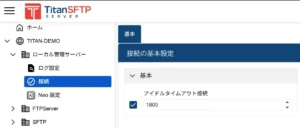
- Titan SFTP Server では、ローカル管理に 31443 番ポートを使用します。
- UNC関連の機能がリニューアルされました。セキュリティの強化とアクセス管理の一元化という製品設計思想に基づき、Impersonation機能が廃止されました。
- ログファイルのタイムスタンプは GMT (UTC) で表示されます。必要に応じてJSTに変更可能です。
- セキュリティ強化を目的として2.0.26でSFTPとFTPのライブラリを変更。従来より厳しい基準でチェックされるように変更されています。
(例:FTPパッシブモードで「制御コネクション」と「データコネクション」で異なるIPアドレスが使用された場合、新しい Titan は接続を拒否します。 - 2.0.28でUI がリニューアルされました。ディスプレイ解像度が低い場合、一部の文字が見切れるためご注意ください。(1920 × 1080 以上を推奨)
Titan FTP 2019 から移行されない機能・設定
- アクティブではないホストキーおよび証明書
- パスワードで保護された証明書とホストキー(秘密鍵)
- UNCアカウント (機能改善に伴い新規登録が必要)
- ユーザーアカウントの有効期限
- [サーバーアクティビティ] の自動更新設定
- サーバータイムゾーン設定
- イベント (再設定が必要)
廃止された機能
- FTP以外でのサーバータイムゾーン設定 (追加実装を要望済み)
- ユーザーを拒否する条件「X回の不正なコマンド」設定
- FTP の遅延バッファサイズ調整
- 大文字小文字保存の指定(サーバーの詳細設定)
Titan FTP 2019 から Titan SFTP Server 26.xx(サブスクリプション)への移行手順
- Titan FTP 2019 #3675 以降を経由する必要があります。#3675 以前のビルドではアップグレードできません。
- 世代差が開き過ぎているため、全てをシームレスに移行することはできません。アップデート後に各設定をご確認の上、必要に応じて再設定が必要です。
- サーバーホストキーは新規作成いただく事を強く推奨いたします。(SSH1などの古くて脆弱性を持つものはご利用いただけません。)
- ssh1やsha1などを利用したキーペアも同様です。
- 脆弱性を持つ古い暗号方式/MAC/鍵交換アルゴリズムは廃止されています。
アップグレード手順
Titan FTP バージョン 2019 ビルド 3675(Titan FTP 2019 #3675)であることを確認。
Titan FTP 2019 #3675のインストーラーをご希望の場合、有償配布可能です。リクエスト
Titan FTP 2019 のレジストリキーコンピューター\HKEY_LOCAL_MACHINE\SOFTWARE\South River Technologies\Titan FTP Server をエクスポート。
(v26を新しいサーバーで構築される場合は、Titan FTP 2019 #3675のレジストリを新しいサーバーにインポート。)
Windows サービスを開いて、SRTSERVERDAEMON(Titan FTP Server Daemon)を停止。
(v26を新しいサーバーで構築される場合は、Titan FTP 2019 で使用していたユーザーフォルダやログフォルダなどをコピー。)
Titan SFTP Server の 26.0.0.3017 以降のインストーラーをダウンロードして、インストールを開始。(管理者権限が必要)

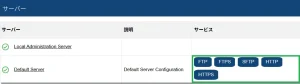
管理ポータルにログイン後、Default Server の右の  をクリックし
  ボタンでサーバーを停止 または
  で削除
で削除

停止を選択した場合、左メニューから Default Server を選択し、基本 タブに移動して起動時に実行するのチェックを外して  をクリック
をクリック

以下の手順は新しいサーバー または 構成が自動的に継承されない場合のみ実行。
自動的に継承が完了した場合は、STEP9に移動。
サーバーエリアの  をクリックして、古いサーバーインスタンスの選択を選び、リストからインポートするサーバー構成を選択し 次へ をクリック

データベースタイプで SQLite を選択して 次へ をクリック

サーバー名を確認して、変更がなければ 完了 をクリック

- インポート後のサーバー名の前のアイコンが
 (サーバー停止状態)であればアクションボタンをクリック後、 (サーバー起動) をクリック
 - 復元したサーバー名の前のアイコンが に、 が になっていることを確認して完了
 (サーバー停止状態)であればアクションボタンをクリック後、
 (サーバー起動) をクリック
 が
が  になっていることを確認して完了
- サーバーが起動状態にならない場合、IPアドレスやポート番号などを確認し、必要に応じて変更してください。
- サービスが開始状態 (青色) にならない場合、Windows のサービス管理で Titan SFTP Server のサービス (SrtSrxServerService) を再起動してください
サーバーコンピューターを再起動し、Windows のサービスで「SRTSERVERDAEMON (Titan FTP Server Daemon) 」が停止状態であることを確認後、SrtSrxServerService(Titan SFTP Server)を一度 停止 に変更してから開始を実行。
実行中の状態になったことを確認後、下記リンク先の手順に沿ってライセンス認証 (アクティベーション) を実行
- Titan SFTP Server と Titan FTP 2019 は同時起動できません。
- 並行稼働されたい場合は、別のコンピューターおよび別のシリアル番号で稼働させる必要があります。
- アップグレード後、Titan FTP 2019 は任意のタイミングでアンインストールいただけます。
ロールバック手順
Titan SFTP Server のアクティベーションを停止
管理ポータルを閉じて、Windows のサービス管理ツールで Titan SFTP Server を停止後、スタートアップの種類を無効または手動に変更して OK をクリック

Titan FTP Server Daemon のプロパティを開き、開始 ボタンでサービスを開始

Titan FTP 2019 の管理コンソールを開いて、登録ステータスで「シリアル番号は有効です」と表示されていることを確認
(表示されていない場合、ライセンス詳細に移動してアクティベーションを実行)