目次
事前準備:バックアップ
必ず、事前にサーバー構成のバックアップを取得してください。
あわせて読みたい


サーバー構成のバックアップと復元
サーバー構成のバックアップ方法と復元方法を教えてください。 Titan SFTP Server では管理ポータルからバックアップと復元を実行できます。バックアップ方法と復元方法…
操作動画:サブスクリプションモデルへの移行
操作手順:v2.0.xx から v26 への移行
STEP
サブスクモデルのインストーラーをダウンロード
ダウンロードURLは、ご購入後に送信されるEメール内に記載されています。
v2.0.37 以前から移行される場合、v26 ビルド 3090 以降をご利用ください。
STEP
OS の再起動
アップグレード前に Windows の再起動を行ってください。
再起動せずにインストーラーを実行すると、エラーが発生する事例を確認しています。
STEP
最新のインストーラーを実行
サブスクリプションモデルのインストーラー (v26.*.*.*) をダウンロードし、管理者権限を持つユーザーで実行。
STEP
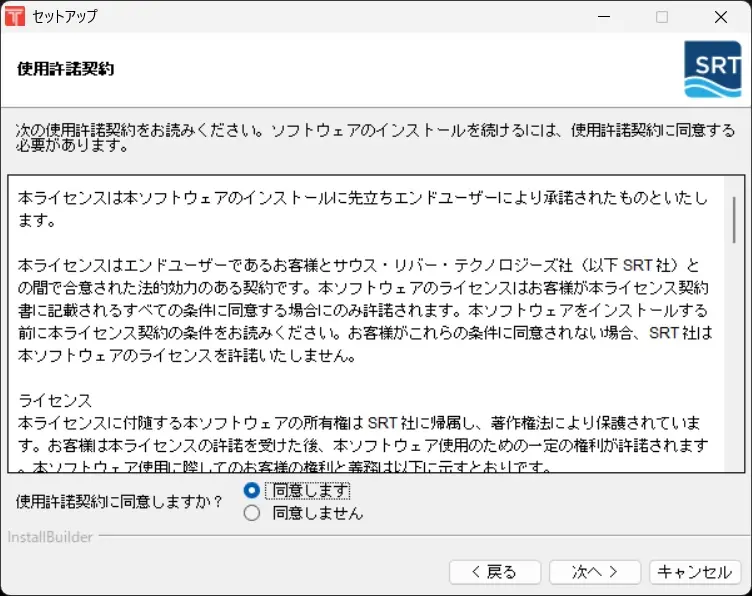
エンドユーザーライセンス契約に同意
セットアップウィンドウ内に表示されるライセンス契約をご確認いただき、[同意します]を選択して [次へ]をクリック。
STEP
セットアップ開始
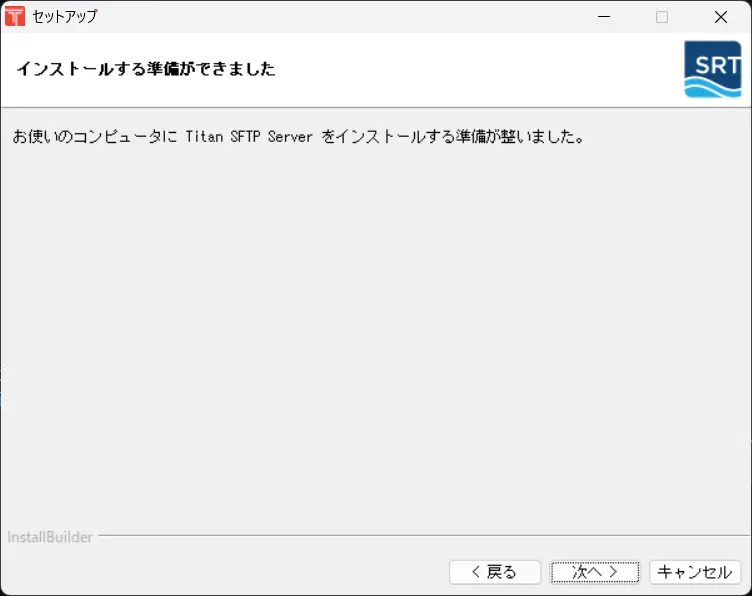
インストール準備完了の画面で [次へ] をクリック。
STEP
コンピューターの再起動とサービスの起動確認
インストール完了後、コンピューターを再起動。
Windows のサービス管理で SrtSrxServerService が実行中であることを確認。
(サービスが「停止」状態の場合は「開始」を実行。)
STEP
ライセンスアクティベーション
管理ポータルを開き、左メニューの  をクリックして、[製品情報]タブに移動。
「ライセンスを追加」をクリックして、フィールド内にシリアル番号を入力して、Saveをクリック。

ライセンス情報が更新され、「シリアル番号」の項目に、入力した番号が表示されていることを確認して完了。
モジュールを購入されている場合は、同じ手順でモジュールのシリアル番号を登録。
- v26 はサブスクリプションライセンスでのみご利用いただけます。
- バージョンアップ後は、IPアドレス、ポート番号、サーバーホストキー、ユーザーホストキーの登録をご確認ください。
あわせて読みたい

旧モデル(買い切り版)へロールバックする方法
誤ってサブスクリプションモデルをインストールしてしまいましたが、サブスクリプションライセンスを保有していません。元のバージョンにロールバックする方法を教えて…