目次
PGPモジュールの追加
STEP
製品情報を開く
管理ポータルの をクリックで開いて製品情報に移動。
STEP
シリアル番号の追加
[ライセンスを追加]をクリックして開いたウィンドウに、PGPモジュールのシリアル番号を入力してSaveをクリック。
PGP の導入手順
STEP
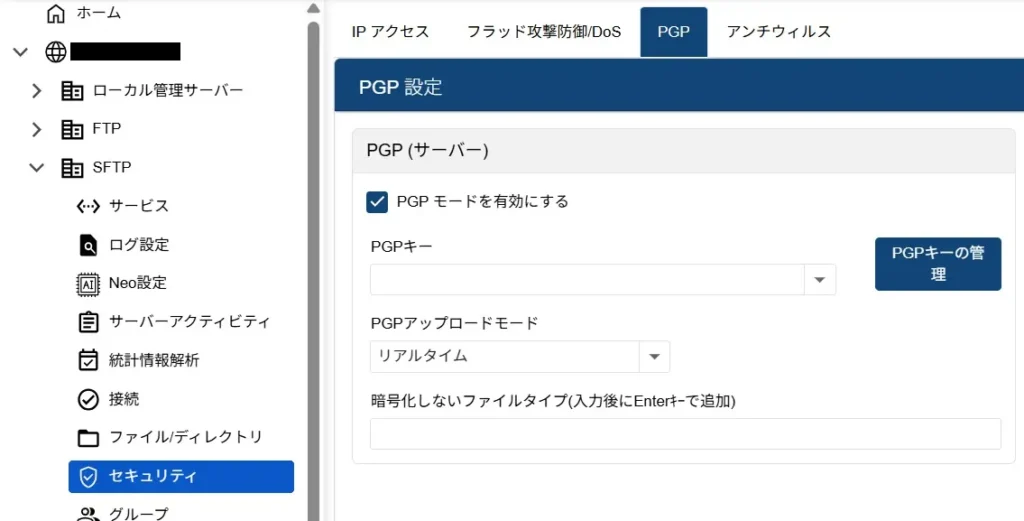
セキュリティ設定を開く
管理ポータルにログイン後、左メニューから対象サーバーのツリーを開いて[セキュリティ]をクリック。
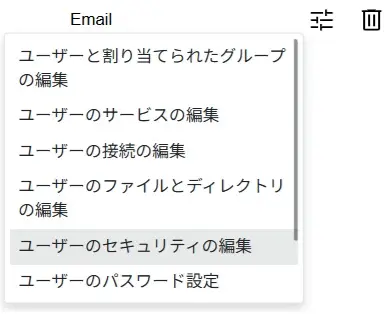
ユーザー毎に暗号化を適用させる場合、左メニューの [ユーザー] をクリックで開き、「ユーザーのセキュリティの編集」から設定を進めてください。
STEP
PGP 設定
PGPタブに移動し、「PGP モードを有効にする」にチェックを入れる。
STEP
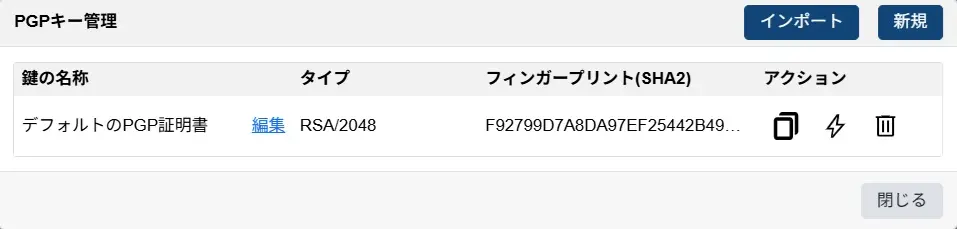
キーの作成
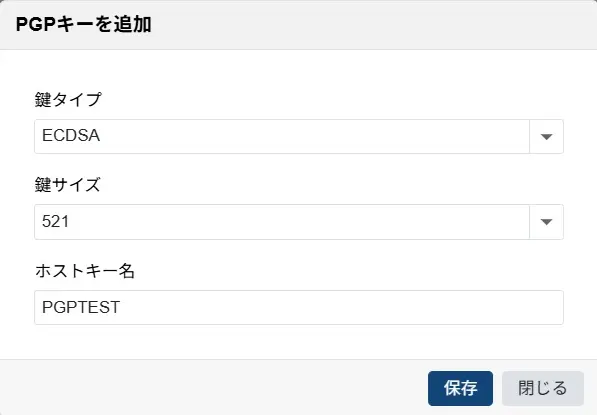
- PGPキーの管理をクリックして、新規をクリック。
- 「鍵タイプ」と「鍵サイズ」を選び、「ホストキー名」を入力して保存をクリック。
- PGPキー管理に作成した鍵名が追加されたことを確認後、[閉じる]をクリック。
STEP
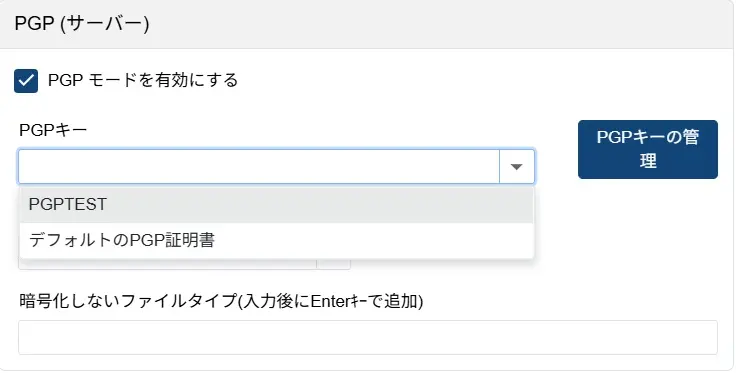
PGPキーをセット
PGPキーのリストから作成した鍵を選択。
STEP
PGPアップロードモード
PGPアップロードモードを選択。
- リアルタイム
-
ファイルがアップロードされた時点でファイルを暗号化
- イベントドリブン
-
別途設定されたイベントアクション「ファイルを PGP 暗号化」がトリガーされた場合のみファイルを暗号化
STEP
暗号化しないファイルタイプ
*.txt のように入力後、キーボードの Enterキーで追加。
STEP
設定を反映
 をクリックして設定を反映。
暗号化されたファイルをサーバー(ローカルドライブ)から直接開いた場合
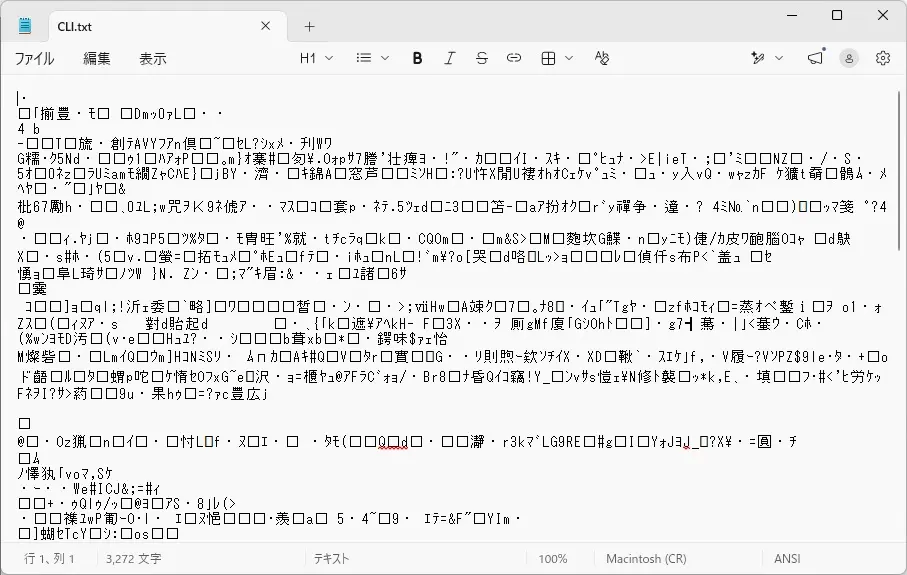
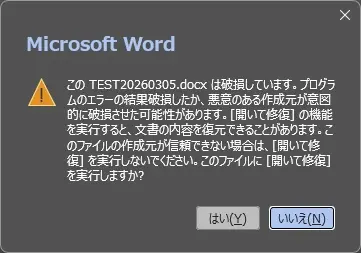
- 暗号化されたデータの復号化には、対応したPGPキーが必須です。
- クライアントソフトからの正規アクセス時は、復号化された状態で表示・ダウンロードいただけます。
- 暗号化されたデータは、サポートにご依頼いただいても復号化はできません。
- Titan SFTP Server 以外での暗号化および復号化は、本サポートの対象外となります。
あわせて読みたい


不正アクセスに備えた安全なサーバーについて
不正アクセスに備えた安全性の高いサーバーにするためのポイントを教えてください。 SFTPサーバーでの公開鍵認証、IPアクセス制限、ハッキング防御機能の活用に加え、リ…