目次
操作動画(インストール)
インストール手順
STEP
インストーラーを実行
使用中のアプリケーションを全て終了して、Titan SFTP Server のインストーラーをダブルクリックで実行
STEP
言語の選択
ユーザー言語の選択画面で、任意の言語を選択して OK をクリック

STEP
使用許諾契約への同意
セットアップウィザードで 次へ をクリック後、ソフトウェアの使用許諾契約をご確認いただき、同意します を選択して 次へ をクリック

STEP
インストールディレクトリを指定
インストール先を指定して 次へ をクリック (※初期値を推奨)

STEP
インストール準備の完了
「インストールする準備ができました」という画面で 次へ をクリックし、インストール完了後に下図の画面が表示されるので 終了 をクリック

STEP
サービスを再起動
Windows のサービス管理で SrtSrxServerService を再起動
(サービス管理へのアクセス方法が分からない場合は、Windows の再起動)
STEP
管理ポータルにアクセス
デスクトップに作成されたショートカットをクリックして管理ポータルにアクセス

STEP
EULA の確認と承諾
EULA を確認し、「I accept the terms of the EULA」にチェックを入れて OK をクリック
(テキストはコピーして翻訳サイトでご利用いただけます。今後のアップデートで日本語版に差し替え予定です。)

STEP
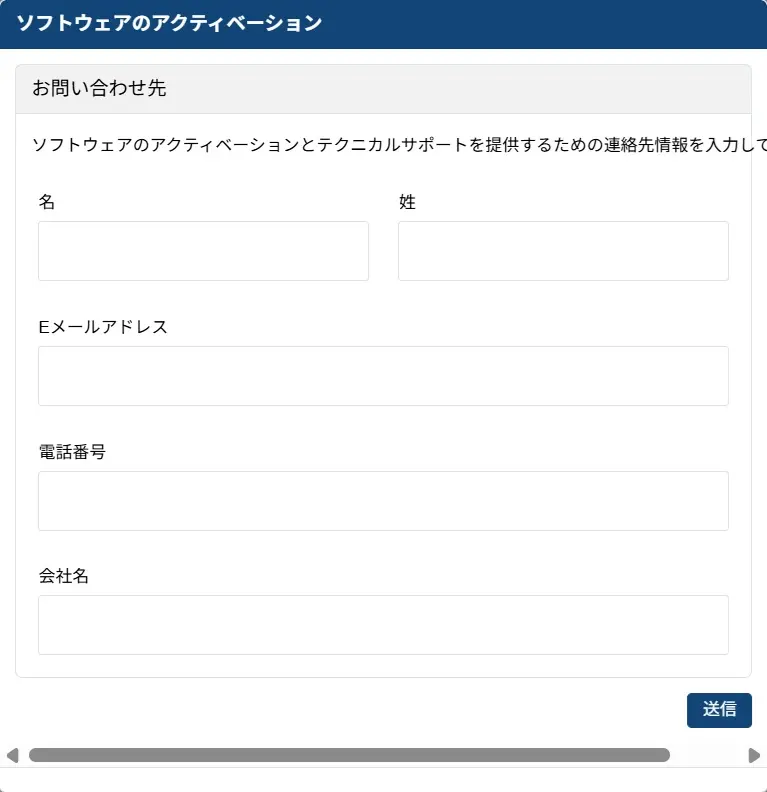
ユーザー登録
ソフトウェアのアクティベーションウィンドウで、エンドユーザー情報を登録。
アクティベーションに紐づく情報です。不正利用と判定されないために、ご注文時にご提出いただいた、エンドユーザー情報をご登録ください。

- 管理者権限を持った Windows ユーザーアカウントでの操作を前提としています。
- Cドライブへの書込み権限が必要です。
- 管理画面へのログインにはブラウザが必要です。
- ローカル上での管理には 31443 番ポートを使用します。
- パスワードには、半角英数字で大文字と小文字を混在した 12文字以上を推奨 ↩︎
あわせて読みたい


WindowsにSFTPサーバーを構築する手順(公開鍵認証)
WindowsにSFTPサーバーを構築したいのですが難しいですか? Titan SFTP Server であれば、インストールウィザードに従って操作を進めていただければ、SFTPサーバーを追…
あわせて読みたい

ライセンス認証 (アクティベーション)
本記事ではインストールした Titan SFTP Server でのアクティベーション (ライセンス認証) 手順をステップ形式でご案内しています。 手順の変更が確認され次第、本記事…