| 設定機能 | 対象サーバーの [イベント] → イベントハンドラ |
| トリガー・条件例 | ファイルイベント「ファイルのアップロード/書き込み」→「アップロード/書き込み成功」/条件「ファイルサイズ」を 0 Bytes から 1 Bytes に変更 |
| アクション | 「カスタムログまたはファイルに書き込む」を選択し、出力先ファイルパスを指定 |
| 出力項目(変数例) | %SYSDATETIME%、%USERNAME%、%CXN.CLIENTIP%、%FILEPATH%、%FILESIZEKB% |
目次
カスタムログの作成手順
STEP
[イベント] を選択
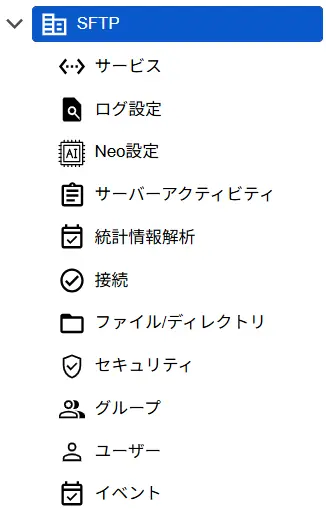
管理ポータルにログインして、左メニューから対象サーバーの [イベント] をクリック。
STEP
イベントハンドラの追加を開始
「イベントハンドラ」ウィンドウの  をクリック。
STEP
「イベント」を追加
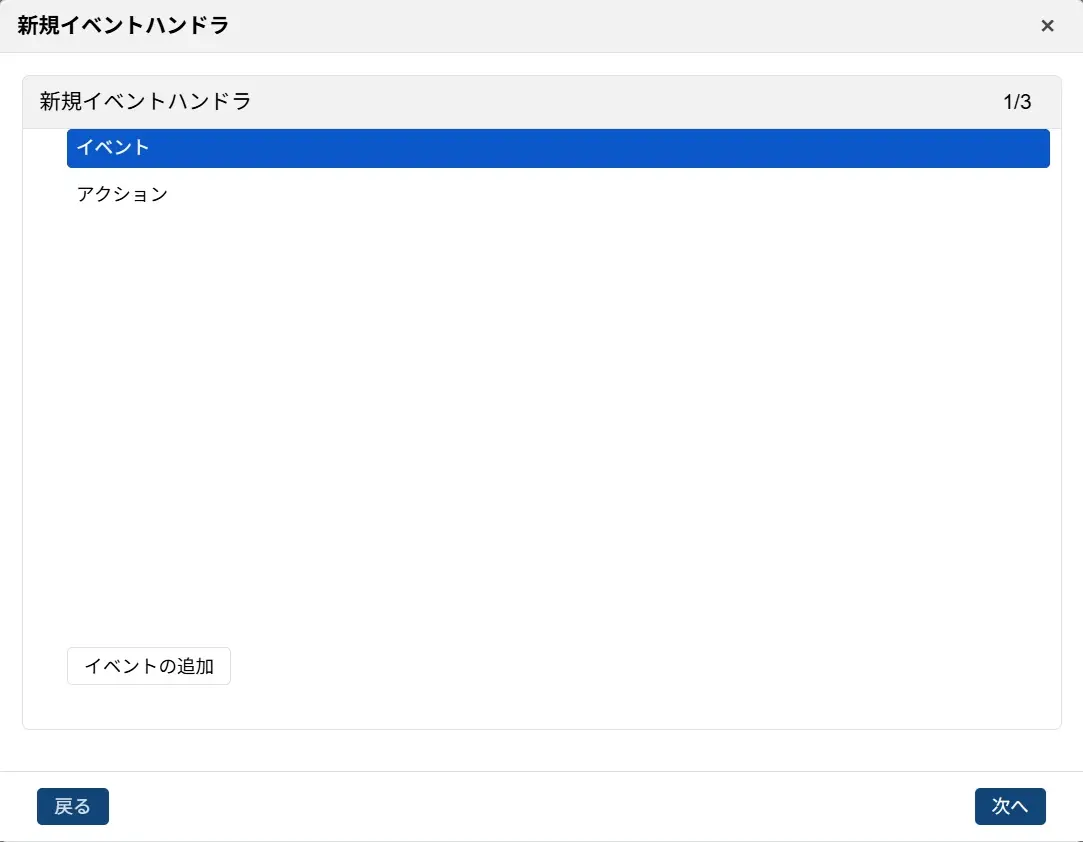
「新規イベントハンドラ」ウィンドウの [イベント] を選択して [+イベントの追加] ボタンをクリック。
STEP
対象イベント(アップロード/書き込み成功)を選択
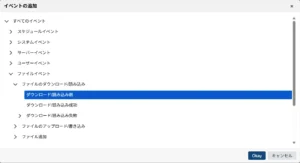
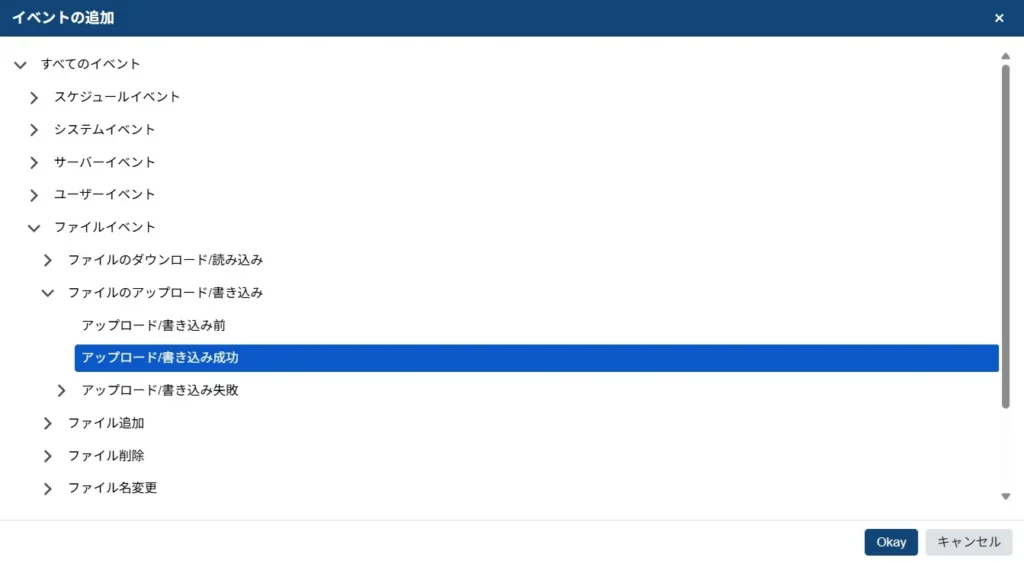
「イベントの追加」ウィンドウで [ファイルイベント] をダブルクリック → [ファイルのアップロード/書き込み] → [アップロード/書き込み成功] の順に選択して [Okay] をクリック。
STEP
条件(ファイルサイズ)を設定
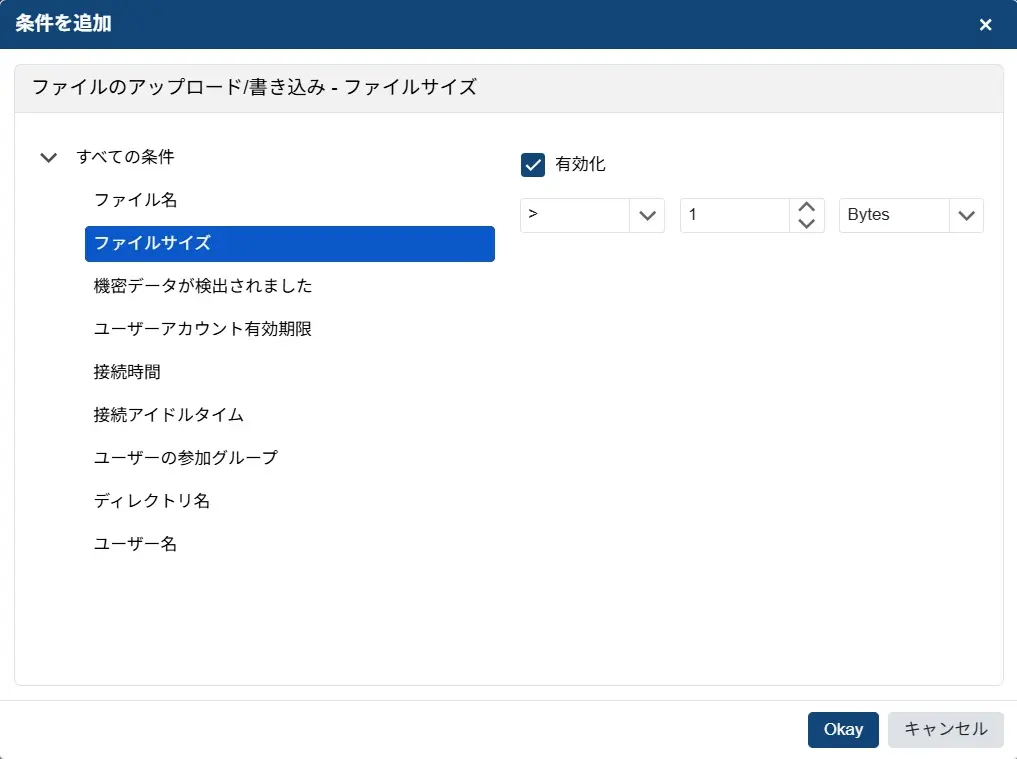
- [アップロード/書き込み成功] をダブルクリック → [条件]を選択→[条件の追加] をクリック。
- [ファイルサイズ]を選択して
0 Bytesの数値を1 Bytesに変更して[Okay] をクリック。
STEP
アクションとカスタムログ内容を設定
[アクション] → [アクションの追加] → [カスタムログまたはファイルに書き込む] の順に選択して、「ログテキスト」のフィールド内に以下の内容を入力。
日時:%SYSDATETIME%
ユーザー名:%USERNAME%
クライアントIP: %CXN.CLIENTIP%
ファイル名: %FILEPATH%
ファイルサイズ: %FILESIZEKB%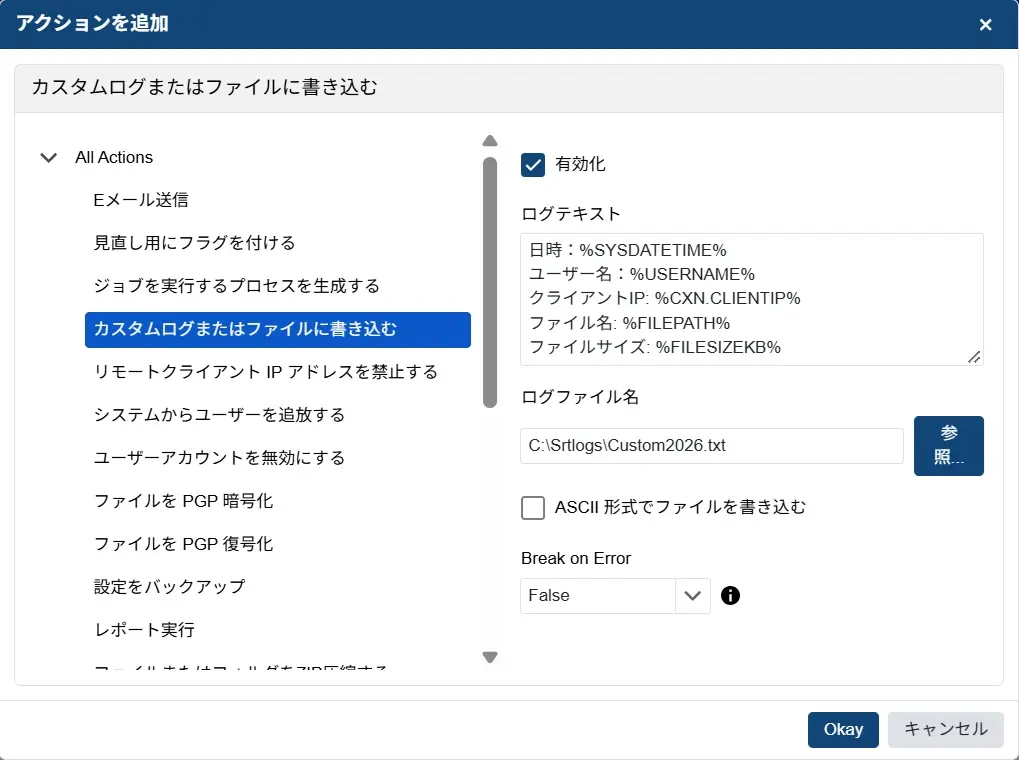
STEP
ログファイルの出力先を指定
- 「ログファイル名」のフィールドに出力先ファイルパス(フルパス)を入力(または [参照] ボタンをクリックして指定)して [Okay] をクリック。
- 「新規イベントハンドラ」ウィンドウで [次へ] をクリック。
STEP
イベント名を入力して作成
「名前」フィールドにイベント名を入力して [次へ] をクリック →[作成] をクリックして完了。
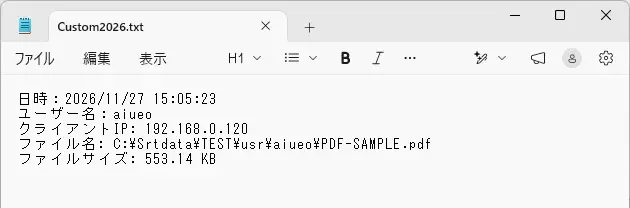
出力されるカスタムログの例
上記手順を実施した場合、Titan SFTP Server へのファイルアップロードが成功すると、指定した場所にカスタムログが生成されます。
イベントハンドラのサンプル提供(Business Premium Support)
Business Premium Support のご契約者様を対象に、イベントハンドラのサンプルをご提供しております。
ご希望のお客様は、お問い合わせフォームのシリアル番号の項目に『ビジネスプレミアムサポートお問合せ用シリアル番号』をご入力のうえご連絡ください。