SMTPサーバーの登録
サーバー選択
管理ポータルの左メニューから対象のサーバー名を選択 (クリック) して[Eメール]タブをクリック
SMTP サーバーの情報を入力
SMTP Eメール情報内でSMTP サーバー IP/ホスト名 と ポート に値を入力

認証情報の登録
[認証情報の更新]にチェックを入れて認証情報を入力
※SMTPSに対応していない場合は、[セキュアな接続(TLS)]のチェックを外す
テストと適用
[Test SMTP]をクリック ウィンドウ右下に「SMTP Connection Success」と表示されることを確認して  をクリック設定を適用
サーバー (インスタンス) を再起動
左メニューのドメイン名をクリック 対象サーバーの  をクリック
をクリック  をクリック をクリック
  をクリックしてサーバーを再起動
続いて、イベントハンドラでログイン試行失敗時に出力するカスタムログの設定を行います。
イベントの作成
カスタムログを作成
以下の記事の手順を参考に、「ユーザーログイン試行失敗」を条件にしてカスタムログ生成イベントを作成


イベント追加
イベントハンドラウィンドウの  をクリック Eventsを選択して [イベントの追加] をクリック
条件:ユーザーログイン試行失敗
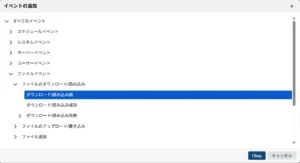
イベントの追加ウィンドウで「ユーザーイベント」のツリーをクリックで開いて、「ユーザーログイン試行失敗」を選択して Okay をクリック
アクション:Eメール送信
「Actions」を選択して[ADD ACTION]をクリック 「Eメール送信」を選択 有効化にチェックが入っていることを確認し、To、From、件名、本文などの情報を入力

添付ファイルを指定
添付ファイルの 参照 をクリックして、カスタムログファイルを指定して Okay をクリック
(ファイルの絶対パスによる指定でも可)

イベント名を登録
次へ をクリックして、新規イベントハンドラの「名前」を入力
有効化にチェックが入っていることを確認、複数のイベント条件を登録している場合、タイミングを選択して、次へ をクリック
登録完了
Event Summary を確認後、完了 をクリック 作成したイベント名がイベントハンドラに表示されます。
ユーザーがログインに失敗した場合、Titan はカスタムログを生成して、登録したメッセージとカスタムログが添付された Eメールを送信します。
- Eメールが送信されない場合、Titan が SMTP サーバーに接続できているかをご確認ください。
- SMTP に関するサポートは、製品サポートの対象外となります。