
目次
WebDAVサーバーの構築手順
STEP
Default Server を停止 (または削除)
管理ポータルにログイン後、Default Server の右の  をクリックし
  ボタンでサーバーを停止。不要な場合は
  で削除
で削除

停止を選択した場合、左メニューから Default Server を選択し、基本 タブに移動して「起動時に実行する」のチェックを外すして  をクリック
をクリック

STEP
新規サーバーの作成
左メニューのドメイン名を選択後、 をクリックして作成するサーバータイプで「スタンドアローンまたは ~」を選択


STEP
データベースを選択
Select Database で SQLite Database を選択

STEP
サーバー情報の入力
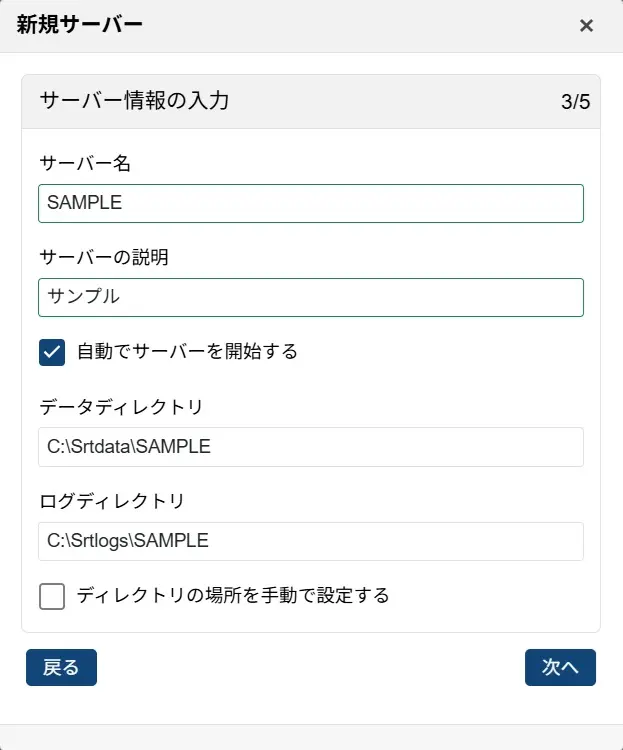
サーバー名を入力して、「自動でサーバーを開始する」にチェックを入れた後、次へ をクリック
(データの保存先を変更する場合は「ディレクトリの場所を手動で設定する」にチェックを入れる)
STEP
サービス (プロトコル) の選択
「WEBDAV] を選択して 次へ をクリック

STEP
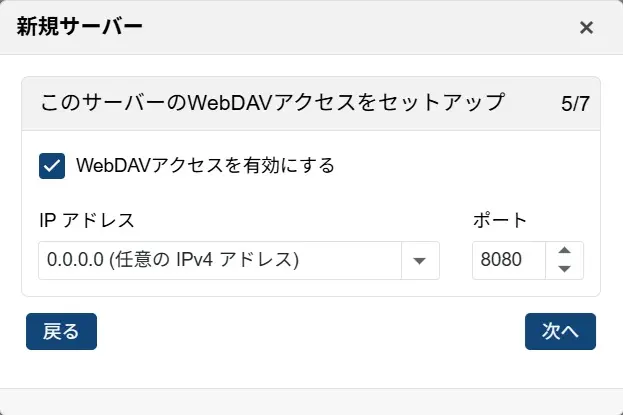
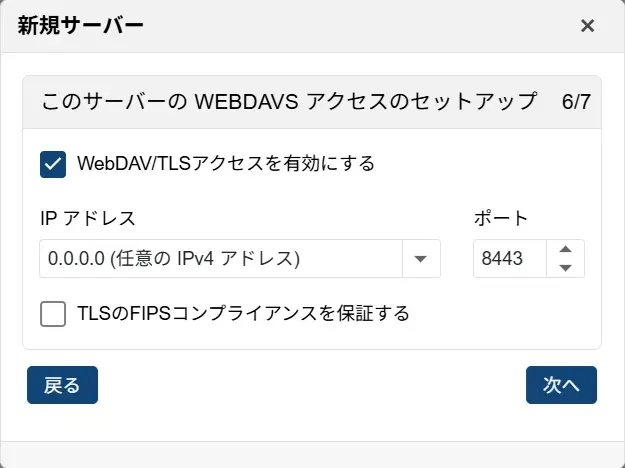
WebDAVアクセスのセットアップ
- 「WebDAVアクセスを有効にする」にチェックを入れて 次へ をクリック (IPアドレスとポート番号は任意で変更)
- 「WebDAV/TLSアクセスを有効にする」にチェックを入れて 次へ をクリック (IPアドレスとポート番号は任意で変更)
STEP
SMTPサーバーの登録
SMTPサーバー (フリーサービスを除く) をお持ちで、Eメールによる通知を利用されたい場合のみ設定。
よくわからない場合や、設定が不要であれば 完了 をクリック

STEP
ダイジェスト認証の無効化(暫定処置)
管理ポータル内の左メニューから作成したサーバーの [サービス] をクリックして WEBDAV/WEBDAVSタブに移動して、「ダイジェスト認証を有効にする」のチェックを外して をクリック
STEP8は、ダイジェスト認証でのログインが成功しない問題への暫定処置です。
以上で WebDAV サーバーの作成は完了しました。引き続き、サーバーにログインするユーザーのアカウントを作成します。
あわせて読みたい


ユーザーの追加
サーバーに新しいユーザーを追加する方法を教えてください。 Titan SFTP Server の管理ポータルにログインして、以下の手順に沿って新規ユーザーを作成してください。 …