STEP
製品情報に移動
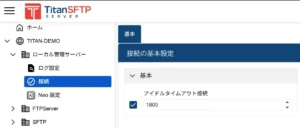
管理ポータルの  をクリックして 製品情報 タブに移動
STEP
ライセンスを追加
ライセンスを追加 をクリック 最新のシリアル番号を入力

STEP
アクティベーションの完了
ライセンス情報が更新され、「シリアル番号」の項目に入力した番号が表示されていることを確認

STEP
古いライセンスの非アクティブ化と削除
古いシリアル番号の  をクリックして古いライセンスを停止
正常動作が確認できれば  をクリックして古いライセンスを削除

管理ポータルの をクリックして 製品情報 タブに移動
ライセンスを追加 をクリック 最新のシリアル番号を入力
ライセンス情報が更新され、「シリアル番号」の項目に入力した番号が表示されていることを確認
古いシリアル番号の をクリックして古いライセンスを停止
正常動作が確認できれば をクリックして古いライセンスを削除