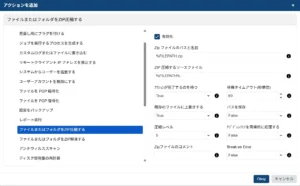
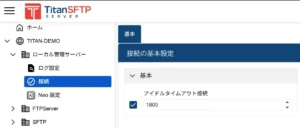
操作手順
Windows OS を再起動します。
再起動後はタスクマネージャーのサービスにて、 SrtSrxServerService が実行中となっていることをご確認ください。
Titan SFTP Server の管理ポータルにログインし、[製品情報]タブに移動してライセンスの有効期間が残っていることをご確認ください。
サブスクリプションライセンスをご利用の場合、有効期間が経過するとサーバーはご利用いただけません。
左メニュー(管理ポータル内)のドメイン名をクリックして、画面中央にある「サーバー」の「サービス」で、目的のサーバーサービスが青く点灯(有効化)していることを確認。(下図緑枠)
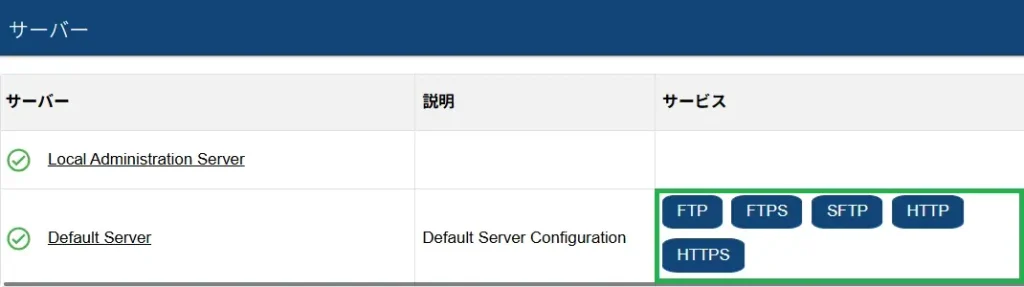
下図の状態の場合、アイコンが表示されていない FTP は無効化されており、白く消灯した SFTP はサービスが正常起動されていない状態です。

左メニューで対象サーバーのツリーをクリックして開き、サービスをクリックし、目的のサービスタブに移動。
FTPのような状況の場合は「FTP/FTPS 設定」で「FTPサービスを有効にする」にチェックを入れて、適切なポート番号が指定されていることを確認して  をクリック。
SFTPのような状況の場合は、「SSH/SFTP設定」で「このサーバーのSSHサービスを有効にする」と「このサーバーのSFTPサービスを有効にする」の両方にチェックを入れて、適切なポート番号が指定されていることを確認して をクリック。
既にチェックが入った状態の場合、一度チェックを外して適用後、再度チェックを入れてください。
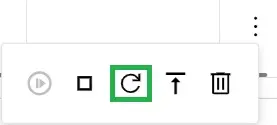
 をクリックしてサーバーの再起動ボタンをクリック。
目的のサーバーサービスが、青く点灯(有効化)していることを確認。
再起動を実行してもアイコンに変化が見られない場合、サーバー停止 → サーバー開始の順にクリック後、一度ブラウザを閉じて、再度ご確認ください。